HEIC in JPG umwandeln
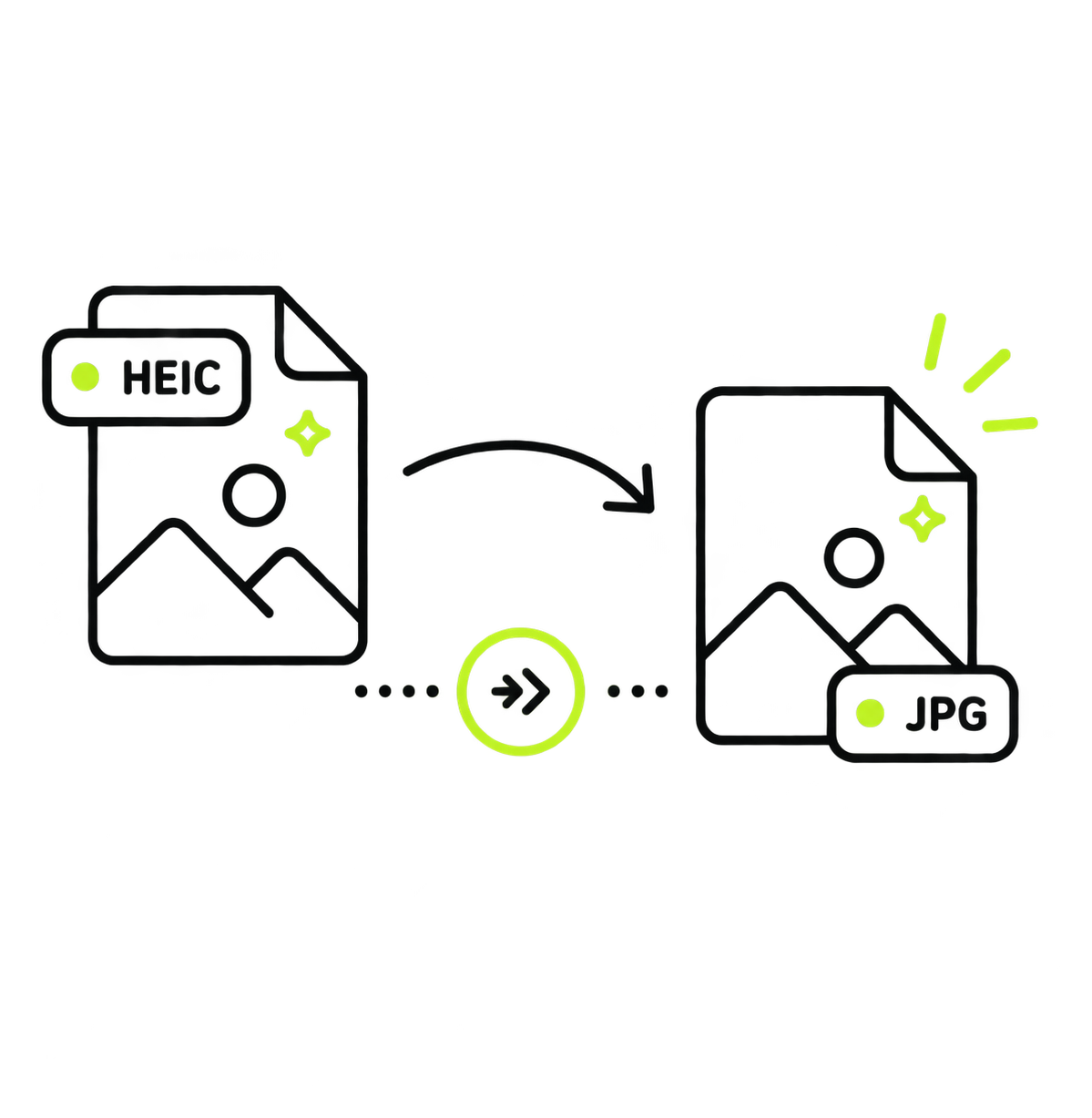
iPhone-Fotos im HEIC-Format lassen sich vielerorts nicht öffnen. DateiFix wandelt sie direkt auf deinem Gerät in JPG um – auch mehrere auf einmal.
Deine Dateien bleiben auf deinem Gerät
Dateien auswählen oder hierher ziehen
Unterstützt: HEIC oder HEIF · Verarbeitung lokal auf deinem Gerät
So funktioniert es
- 1HEIC-Fotos auswählen oder hierher ziehen.
- 2Qualität bei Bedarf anpassen – die Voreinstellung passt für die meisten Fälle.
- 3JPGs einzeln oder als ZIP herunterladen.
Was HEIC ist und was bei der Umwandlung passiert
HEIC ist seit iOS 11 das Standardformat der iPhone-Kamera. Es speichert dasselbe Foto bei etwa halber Dateigröße – und wird außerhalb der Apple-Welt oft nicht gelesen.
Was dabei verändert wird
- Das Format: Aus der HEIC-Datei wird ein JPG, das praktisch jede Software öffnet.
- Die Kompression – das Bild wird als JPG in der von dir gewählten Qualität neu kodiert.
- Meist die Dateigröße: Ein JPG in guter Qualität ist häufig größer als das HEIC-Original, weil HEIC effizienter komprimiert.
Was unverändert bleibt
- Die Pixelmaße des Fotos.
- Die Ausrichtung: Hoch- und Querformat werden aus den Aufnahmedaten übernommen.
- Die Originaldatei in deiner Mediathek.
Wann dieses Tool die richtige Wahl ist
- Ein Upload-Formular, ein Windows-Programm oder ein Druckdienst akzeptiert die iPhone-Datei nicht.
- Du willst Fotos weitergeben, ohne dass die Gegenseite erst eine Codec-Erweiterung installieren muss.
- Mehrere Aufnahmen sollen in einem Durchgang umgewandelt werden.
Grenzen des Verfahrens
- Der HEIC-Decoder ist eine eigene Bibliothek und lädt rund 3 MB – ausschließlich auf dieser Seite und nur beim ersten Foto.
- Pro Foto dauert die Umwandlung einige Sekunden; lange Serien brauchen entsprechend Geduld.
- Auf älteren Geräten mit wenig Arbeitsspeicher können sehr große Aufnahmen an Grenzen stoßen – dann erscheint eine klare Meldung statt eines stillen Fehlers.
- Bei Live Photos wird das Standbild umgewandelt, nicht die Bewegtsequenz.
Wann ein anderes DateiFix-Tool besser passt
- Das entstandene JPG ist größer als gewünscht – Bild komprimieren
- Vor dem Weitergeben sollen auch Aufnahmeort und Kameradaten verschwinden – Metadaten entfernen
Datenschutz bei diesem Tool
Die Verarbeitung findet ausschließlich auf deinem Gerät statt – im Browser, ohne Upload. Deine Dateien, deren Namen und Inhalte werden von DateiFix weder übertragen noch gespeichert oder ausgewertet.
Häufige Fragen
Warum kann ich HEIC-Fotos oft nicht öffnen?
HEIC ist das Standardformat neuerer iPhones. Es spart Speicherplatz, wird aber von vielen Windows-Programmen, Webseiten und Formular-Uploads nicht akzeptiert. JPG funktioniert praktisch überall.
Bleibt die Ausrichtung meiner Fotos erhalten?
Ja. DateiFix übernimmt die Ausrichtung aus den Foto-Daten, sodass Hoch- und Querformat korrekt bleiben.
Werden meine Fotos hochgeladen?
Nein. Die Umwandlung läuft mit einem lokalen Decoder direkt in deinem Browser. Deine Fotos verlassen dein Gerät nicht.
Funktioniert das in jedem Browser?
Die Umwandlung funktioniert in aktuellen Versionen von Chrome, Edge, Firefox und Safari. Auf sehr alten Geräten mit wenig Speicher können sehr große Fotos an Grenzen stoßen – DateiFix zeigt dann eine klare Meldung.
Warum kann ich HEIC unter Windows nicht öffnen?
Windows unterstützt HEIC nur mit einer zusätzlich installierten Codec-Erweiterung. Ohne sie lassen sich HEIC-Dateien nicht per Doppelklick öffnen. Mit der Umwandlung in JPG entfällt dieses Problem, weil JPG von Windows nativ unterstützt wird.