Bild-Dateigröße verkleinern
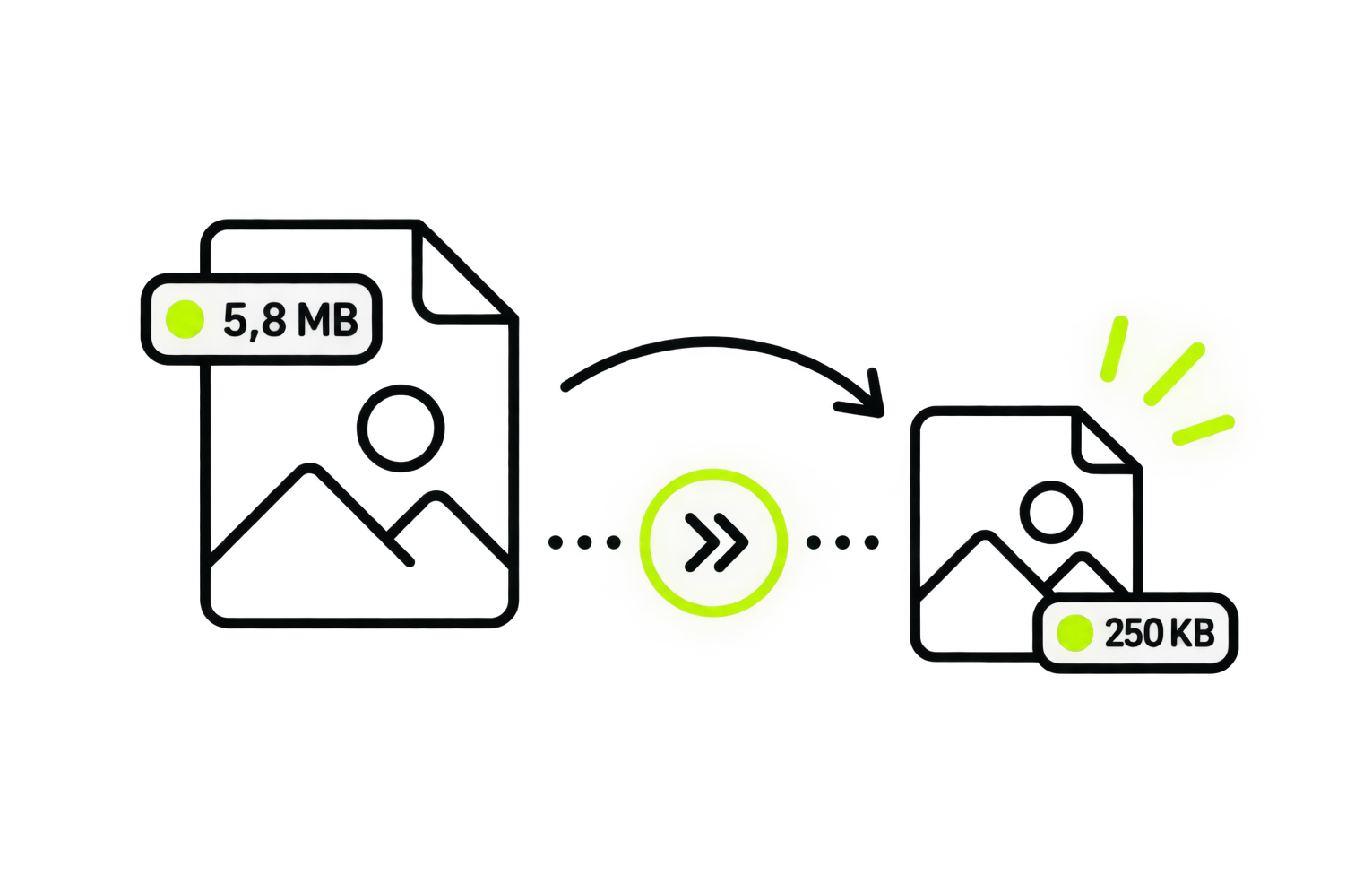
Du willst ein Bild auf maximal 2 MB, 1 MB oder 500 KB bringen? Gib deine Zielgröße ein, DateiFix testet automatisch verschiedene Qualitätsstufen und liefert die beste Qualität, die dein Limit einhält – anders als feste Kompressionsstufen, direkt auf deinem Gerät.
Deine Dateien bleiben auf deinem Gerät
Dateien auswählen oder hierher ziehen
Unterstützt: JPG, PNG oder WebP · Verarbeitung lokal auf deinem Gerät
So funktioniert es
- 1Bilder auswählen oder hierher ziehen.
- 2Zielgröße festlegen, z. B. 2 MB oder 500 KB.
- 3DateiFix sucht die beste Qualität und du lädst das Ergebnis herunter.
Wie die Zielgrößen-Suche arbeitet
Statt einer festen Qualitätsstufe gibst du eine Obergrenze vor. DateiFix nähert sich ihr an, indem es mehrere Varianten wirklich erzeugt und jede davon misst – geschätzt wird nichts.
Was dabei verändert wird
- Die Qualitätsstufe der Kompression – so lange, bis das Ergebnis unter deinem Limit liegt.
- Wenn die Qualität allein nicht reicht, zusätzlich die Pixelmaße: schrittweise und immer proportional.
- Das Ausgabeformat, falls du JPG oder WebP wählst. Nur verlustbehaftete Formate lassen sich zuverlässig auf eine Zielgröße bringen.
Was unverändert bleibt
- Das Seitenverhältnis – es wird weder gestaucht noch beschnitten.
- Deine Originaldatei; das Ergebnis ist immer eine neue Datei.
- Die Ausrichtung des Bildes.
Wann dieses Tool die richtige Wahl ist
- Ein Portal, ein Formular oder ein Mailpostfach schreibt eine feste Obergrenze vor – 2 MB, 1 MB, 500 KB.
- Du willst nicht raten, welche Qualitätsstufe unter dieses Limit führt.
- Das Limit sicher einzuhalten ist dir wichtiger, als eine bestimmte Qualitätsstufe zu treffen.
Grenzen des Verfahrens
- Unter etwa 10 KB verweigert das Tool mit Begründung, statt ein unbrauchbares Bild zu liefern.
- Unterhalb von 320 Pixeln Kantenlänge wird nicht weiter verkleinert.
- Ist die Zielgröße nicht erreichbar, siehst du den erreichten Wert – kein Ergebnis wird stillschweigend über dein Limit hinaus ausgeliefert.
- Sehr große Fotos brauchen spürbar Rechenzeit, weil jede Variante tatsächlich kodiert und gemessen wird.
Wann ein anderes DateiFix-Tool besser passt
- Du hast keine feste Obergrenze, sondern willst das Bild einfach kleiner haben – Bild komprimieren
- Eigentlich sind die Pixelmaße zu groß, nicht die Megabyte – Bildgröße ändern
Datenschutz bei diesem Tool
Die Verarbeitung findet ausschließlich auf deinem Gerät statt – im Browser, ohne Upload. Deine Dateien, deren Namen und Inhalte werden von DateiFix weder übertragen noch gespeichert oder ausgewertet.
Häufige Fragen
Wie erreicht DateiFix die Zielgröße?
DateiFix probiert systematisch verschiedene Qualitätsstufen und – falls nötig – kleinere Bildmaße aus und misst nach jedem Versuch die tatsächliche Dateigröße. Am Ende bekommst du die beste gefundene Qualität, die dein Limit einhält.
Was passiert, wenn die Zielgröße nicht erreichbar ist?
Bei sehr kleinen Limits oder sehr großen Bildern zeigt DateiFix ehrlich an, wie nah das Ergebnis an dein Limit herankommt, statt ein unbrauchbares Bild zu erzwingen. Du entscheidest dann, ob dir das Ergebnis reicht.
Werden meine Bilder hochgeladen?
Nein. Die komplette Verarbeitung läuft in deinem Browser auf deinem Gerät. Die Bilder werden an keinen Server übertragen.
Welche Formate werden unterstützt?
JPG, PNG und WebP als Eingabe. Als Ausgabe empfiehlt DateiFix JPG oder WebP, weil sich nur mit verlustbehafteter Kompression eine Zielgröße zuverlässig erreichen lässt.
Was unterscheidet dieses Tool von normaler Bildkompression?
Bei „Bilder komprimieren“ wählst du eine Qualitätsstufe und siehst danach das Ergebnis. Hier gibst du stattdessen direkt deine gewünschte Zielgröße vor, z. B. 500 KB oder 2 MB – DateiFix sucht selbstständig die passende Qualität dafür.