PDF teilen
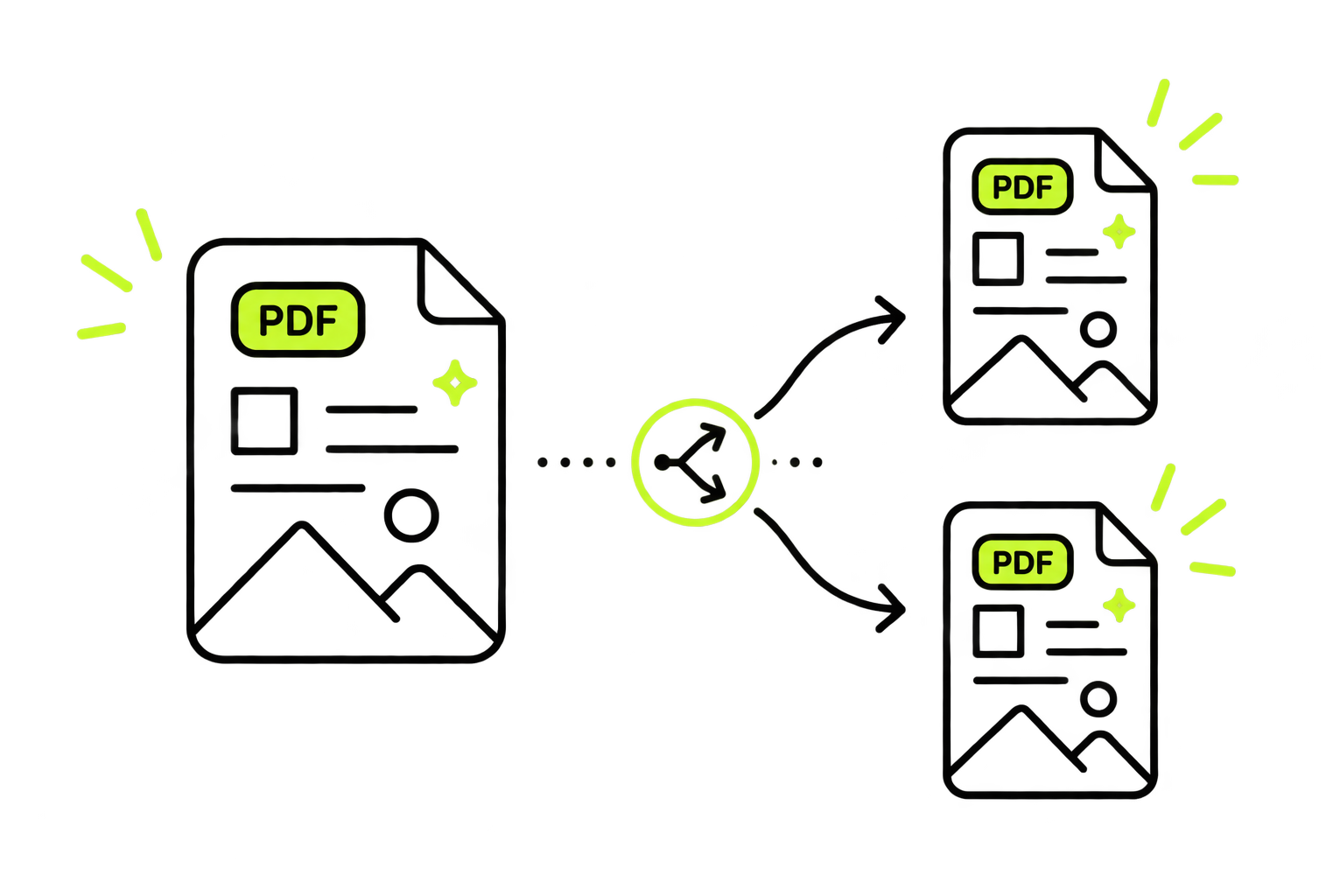
PDF trennen oder aufteilen und genau die Seiten herauslösen, die du brauchst: per Klick auf die Seitenvorschau oder mit Bereichen wie „1-3, 7, 10-12“. Alles lokal in deinem Browser.
Deine Dateien bleiben auf deinem Gerät
Datei auswählen oder hierher ziehen
Unterstützt: eine PDF-Datei · Verarbeitung lokal auf deinem Gerät
So funktioniert es
- 1PDF auswählen oder hierher ziehen.
- 2Seiten in der Vorschau anklicken oder Bereiche wie „1-3, 7“ eingeben.
- 3Auswahl als neues PDF herunterladen – auf Wunsch jede Seite einzeln.
Seiten herauslösen, ohne das Dokument neu zu bauen
Die gewählten Seiten werden unverändert in ein neues Dokument kopiert. Das Original bleibt, wie es ist.
Was dabei verändert wird
- Der Seitenumfang – nur deine Auswahl landet im Ergebnis.
- Die Zählung im neuen Dokument beginnt bei eins.
- Auf Wunsch entsteht statt eines Dokuments pro Seite eine eigene Datei, gebündelt als ZIP.
Was unverändert bleibt
- Der Inhalt jeder übernommenen Seite: kein Neurendern, keine Neukompression.
- Durchsuchbarer Text und die Auflösung eingebetteter Bilder.
- Die Originaldatei.
Wann dieses Tool die richtige Wahl ist
- Aus einem langen Dokument werden nur wenige Seiten gebraucht – ein Auszug, ein Formularblatt, ein Kapitel.
- Seiten mit sensiblen Inhalten sollen gar nicht erst weitergegeben werden.
- Ein großes PDF soll kleiner werden, ohne dass Qualität verloren geht.
Grenzen des Verfahrens
- Verschlüsselte PDFs lassen sich nicht öffnen und werden mit klarer Meldung abgelehnt.
- Die Seitenvorschau ist bei sehr großen Dokumenten auf die ersten 200 Seiten begrenzt; über das Bereichsfeld erreichst du trotzdem jede Seite.
- Seiten lassen sich auswählen und neu ausgeben, aber nicht inhaltlich bearbeiten.
- Digitale Signaturen werden – wie bei jeder PDF-Bearbeitung – ungültig.
Wann ein anderes DateiFix-Tool besser passt
- Du willst Seiten hinzufügen statt herauslösen – PDF zusammenfügen
- Alle Seiten werden gebraucht und die Datei soll trotzdem kleiner werden – PDF komprimieren
Datenschutz bei diesem Tool
Die Verarbeitung findet ausschließlich auf deinem Gerät statt – im Browser, ohne Upload. Deine Dateien, deren Namen und Inhalte werden von DateiFix weder übertragen noch gespeichert oder ausgewertet.
Häufige Fragen
Wie gebe ich Seitenbereiche ein?
Einzelne Seiten trennst du mit Kommas, zusammenhängende Bereiche schreibst du mit Bindestrich – zum Beispiel „1-3, 7, 10-12“. Die Vorschau markiert sofort, welche Seiten ausgewählt sind.
Kann ich jede Seite als eigene Datei speichern?
Ja. Neben dem Export als ein gemeinsames PDF kannst du die ausgewählten Seiten auch als einzelne PDFs in einem ZIP herunterladen.
Bleibt die Qualität der Seiten erhalten?
Ja. Die Seiten werden originalgetreu übernommen, ohne Neukompression – Text bleibt durchsuchbar.
Wird mein PDF hochgeladen?
Nein. Auswahl, Vorschau und Export laufen vollständig auf deinem Gerät.